Domain ganztagsunterricht.de kaufen?
Wir ziehen mit dem Projekt
ganztagsunterricht.de um.
Sind Sie am Kauf der Domain
ganztagsunterricht.de interessiert?
domain@kv-gmbh.de · 0541-91531010
Domain ganztagsunterricht.de kaufen?
Wie lautet das Wort "Kontrollkästchen"?
Das Wort "Kontrollkästchen" bezieht sich auf ein kleines Kästchen, das in einer Benutzeroberfläche angezeigt wird und angeklickt werden kann, um eine Option auszuwählen oder abzuwählen. Es wird oft verwendet, um Einstellungen oder Auswahlmöglichkeiten darzustellen. **
Wie erstelle ich in Excel Kontrollkästchen?
Um Kontrollkästchen in Excel zu erstellen, gehe wie folgt vor: Klicke auf die Registerkarte "Entwicklertools" in der Menüleiste. Klicke dann auf das Symbol "Kontrollkästchen" in der Gruppe "Steuerelemente". Klicke auf das Arbeitsblatt, wo du das Kontrollkästchen platzieren möchtest, und ziehe dann die Maus, um die Größe des Kontrollkästchens festzulegen. **


Ähnliche Suchbegriffe für Kontrollkästchen
Top-Angebote
Produkte zum Begriff Kontrollkästchen:
-
STAEDTLER Lumocolor StundenplanTimetable 641 Sp2 Stundenplan Stundenplan Inklusiv Lumocolor Correctable 305-3 Und Stiftklemme Selbsthaftend - Auf Alle Trockenen Und Glatten Flächen Wiederverwendbar - Beschriften Und Wieder Abwischen, Ideal, Wenn Sichtermine Verschieben...4,89 €*Versand: 2,95 €Sichere Weiterleitung zum Anbieter
-
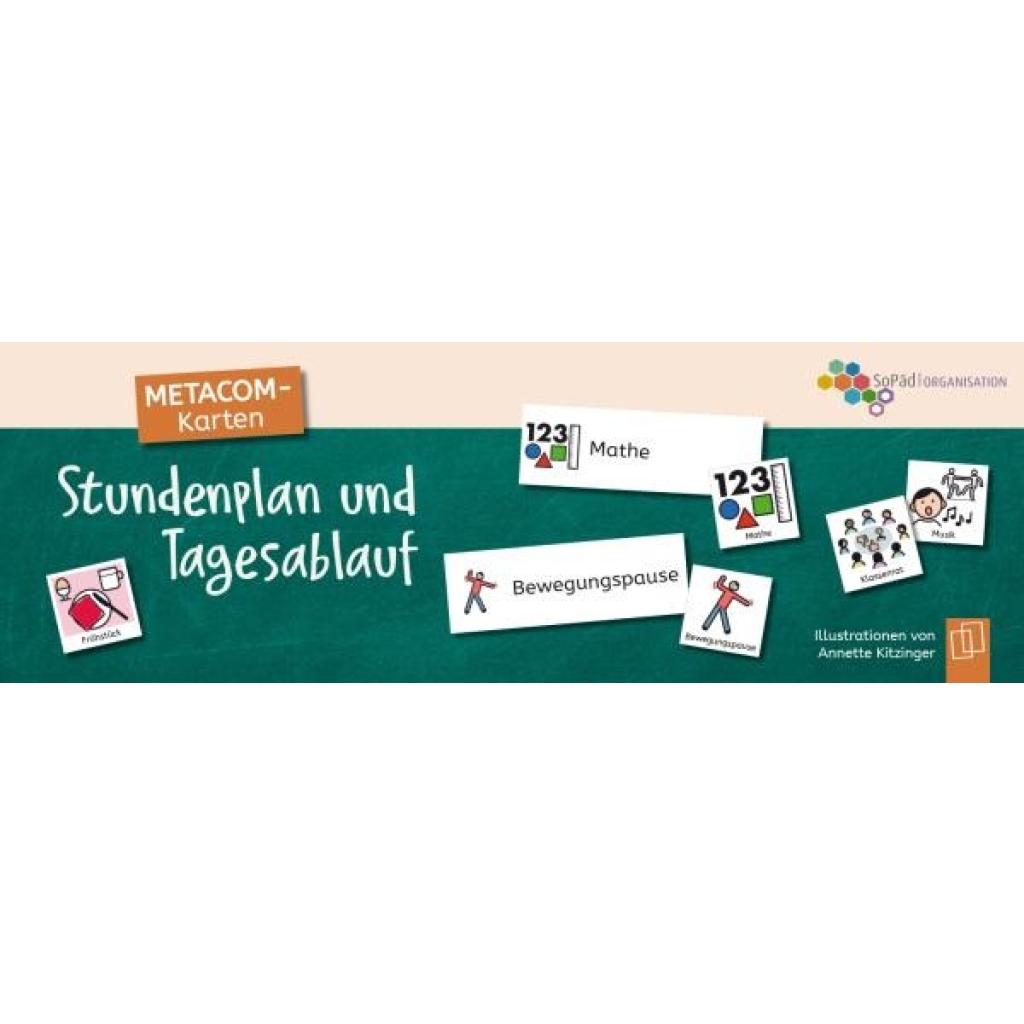
METACOM-Karten: Stundenplan und TagesablaufMETACOM-Karten: Stundenplan und Tagesablauf , Tafelkarten mit METACOM-Symbolen: Mathe, Frühstückspause, Klassenrat und Co. , Waschbecken-Armaturen > Waschbecken & Waschtische , Erscheinungsjahr: 20240610, Produktform: Box, Illustrator: Kitzinger, Annette, Seitenzahl/Blattzahl: 126, Abbildungen: farbige Karten, in Folie eingeschweißt, Keyword: stundenplankarten; stundenplan visualisieren; schulfächer karten; tagesablauf visualisieren; stundenplan bild; metacom karten kaufen; metacom-symbolsammlung; metacom symbole; metacom karten; tafelkarten, Fachschema: Pädagogik / Schule~Didaktik~Unterricht / Didaktik~Behindertenpädagogik (Sonderpädagogik)~Behinderung / Pädagogik~Pädagogik / Behinderung~Pädagogik / Sonderpädagogik~Sonderpädagogik, Fachkategorie: Didaktische Kompetenz und Lehrmethoden~Sonderpädagogik, Interesse Alter: empfohlenes Alter: ab 6 Jahre, Altersempfehlung / Lesealter: 18, ab Alter: 6, Warengruppe: NB/Sonderpädagogik, Behindertenpädagogik, Fachkategorie: Grundschule und Sekundarstufe I, UNSPSC: 49019900, Warenverzeichnis für die Außenhandelsstatistik: 49019900, Sender’s product category: NONBO, Verlag: Verlag an der Ruhr GmbH, Verlag: Verlag an der Ruhr GmbH, Verlag: Verlag an der Ruhr GmbH, Länge: 100, Breite: 299, Höhe: 37, Gewicht: 1136, Produktform: Box, Genre: Spiele, PBS, Genre: Spiele, PBS,26,05 €*Versand: 0,00 €Sichere Weiterleitung zum Anbieter
-
Stundenplan 'Fun', A4Änderungen Im Stundenplan? Kein Problem, Die Oberfläche Dieser Stundenpläne (a4) Können Sie Immer Wieder Beschriften! Bitte Nutzen Sie Dazu Eine Abwaschbaren Folienstift (im Lieferumfang Nicht Enthalten). Die Folie Ist Selbsthaftend Auf Glatten,...2,99 €*Versand: 2,95 €Sichere Weiterleitung zum Anbieter
-
Stundenplan + Stift, DracheDrachenstarke Ordnung Für Die Schule: Das Set Aus Übersichtlichem Stundenplan Und Passendem Schreibstift Ist Der Ideale Begleiter Für Kleine Entdecker:innen. So Macht Das Eintragen Von Sport, Mathe Und Co. Richtig Spaß! Ein Perfektes Geschenk Für...3,99 €*Versand: 2,95 €Sichere Weiterleitung zum Anbieter



-
Wie erstelle ich in Excel Kontrollkästchen?
Um Kontrollkästchen in Excel zu erstellen, musst du zuerst die Entwicklertools aktivieren. Klicke dazu auf "Datei" > "Optionen" > "Menüband anpassen" und aktiviere das Kontrollkästchen neben "Entwicklertools". Kehre dann zum Arbeitsblatt zurück, klicke auf "Entwicklertools" im Menüband und wähle das Kontrollkästchen-Symbol aus. Ziehe dann das Kontrollkästchen auf das Arbeitsblatt, um es zu platzieren. **
-
Wie aktiviere ich Kontrollkästchen in Word?
Um Kontrollkästchen in Word zu aktivieren, musst du zuerst die Registerkarte "Entwicklertools" in der Menüleiste aktivieren. Klicke dazu auf "Datei" > "Optionen" > "Menüband anpassen" und setze ein Häkchen bei "Entwicklertools". Anschließend kannst du auf die Registerkarte "Entwicklertools" klicken und dort das Kontrollkästchen auswählen. Platziere das Kontrollkästchen an der gewünschten Stelle im Dokument und aktiviere es durch Anklicken. Nun kannst du das Kontrollkästchen verwenden, um beispielsweise eine Checkbox in einem Formular zu erstellen. **
-
Warum speichern die Entwicklertools Kontrollkästchen nicht?
Die Entwicklertools sind in erster Linie dazu gedacht, Entwicklern beim Testen und Debuggen von Webseiten zu helfen. Sie bieten Funktionen wie das Überprüfen des HTML-Codes, das Ändern von CSS-Eigenschaften oder das Ausführen von JavaScript. Das Speichern von Kontrollkästchen ist keine Funktion, die in den Entwicklertools standardmäßig enthalten ist. Es liegt also nicht in ihrem Funktionsumfang, Kontrollkästchen zu speichern. **
-
Wo finde ich Kontrollkästchen in Word 2010?
In Word 2010 findest du Kontrollkästchen unter dem Register "Entwicklertools". Um dieses Register anzuzeigen, musst du zuerst auf "Datei" und dann auf "Optionen" klicken. Dort kannst du die Option "Entwicklertools" aktivieren. Sobald das Register angezeigt wird, findest du die Kontrollkästchen in der Gruppe "Steuerelemente". Von dort aus kannst du Kontrollkästchen in dein Dokument einfügen und sie für interaktive Formulare oder Umfragen verwenden. **
Was ist der Fachbegriff für ein Kontrollkästchen?
Der Fachbegriff für ein Kontrollkästchen ist "Checkbox". Es handelt sich dabei um eine grafische Benutzeroberflächenelement, das es dem Benutzer ermöglicht, eine oder mehrere Optionen aus einer Liste auszuwählen. Checkboxen werden häufig in Formularen, Einstellungsmenüs oder Listen verwendet. **
Wie kann ich in Excel über Kontrollkästchen hochzählen?
Um in Excel über Kontrollkästchen hochzuzählen, kannst du eine Formel verwenden, die die Anzahl der angekreuzten Kontrollkästchen zählt. Du kannst die Funktion ZÄHLENWENN verwenden, um die Anzahl der Zellen zu zählen, die den Wert "WAHR" haben. Die Formel könnte wie folgt aussehen: =ZÄHLENWENN(A1:A10,TRUE), wobei A1:A10 der Bereich ist, in dem sich die Kontrollkästchen befinden. **
Top-Angebote
Produkte zum Begriff Kontrollkästchen:
-
Vermitteln innovative Schulen Lerninhalte effektiver? Analyse von Lernmethoden, Verbesserungspotenzialen und Umsetzungsmöglichkeiten im Schulalltag,Vermitteln Innovative Schulen Lerninhalte Effektiver? Analyse Von Lernmethoden, Verbesserungspotenzialen Und Umsetzungsmöglichkeiten Im Schulalltag, Taschenbuch Von Timo Benninger, Grin, 978-3-668-63716-0, Seitenanzahl: 2817,95 €*Versand: 0,00 €Sichere Weiterleitung zum Anbieter
-
Lovely Ballerina: StundenplanLovely Ballerina: Mit dem Stundenplan zieht echte Ballerina-Stimmung in den Schulranzen ein. Lovely Ballerina: Der Stundenplan ist ein hübsches, rosa Stundenplanblatt mit Ballerina-Muster, das hilft, den wöchentlichen Unterricht der Kinder zu ordnen. Die „Tiny Dancer Girl“-Grafik, die zarten Pastellfarben und die herz- und blumenförmigen Verzierungen gefallen besonders Mädchen, die Tanz und Ballett lieben. Der Stundenplan hat eine übersichtliche Tabellenaufteilung. Die Spalten für die Wochentage und die Unterrichtsstunden sind gut voneinander getrennt, sodass sich die Fächernamen leicht eintragen lassen. Das Kind erkennt auf einen Blick, welche Stunde als Nächstes kommt. Das Blatt besteht aus dünnem, aber stabilem Kartonpapier, das den täglichen Gebrauch gut aushält. Es kann in ein zweiseitiges Federmäppchen eingeheftet, in ein Heftcover geschoben, als Lesezeichen verwendet oder über dem Schreibtisch aufgehängt werden. Produkteigenschaften: Lovely Ballerina, „Tiny Dancer Girl“-Design Übersichtliche Stundenplantabelle Etwas stärkeres, strapazierfähiges Kartonpapier Ideal für zweiseitige Federmäppchen Mädchenhafte Grafik mit Ballerina-Motiv Empfohlenes Alter: Schulkinder Verwendbar im Federmäppchen, im Heft oder an der Wand Verpackungsgröße: 14 x 0,1 x 8 cm0,29 €*Versand: 5,99 €Sichere Weiterleitung zum Anbieter
-
STAEDTLER Lumocolor StundenplanTimetable 641 Sp2 Stundenplan Stundenplan Inklusiv Lumocolor Correctable 305-3 Und Stiftklemme Selbsthaftend - Auf Alle Trockenen Und Glatten Flächen Wiederverwendbar - Beschriften Und Wieder Abwischen, Ideal, Wenn Sichtermine Verschieben...4,89 €*Versand: 2,95 €Sichere Weiterleitung zum Anbieter
-
METACOM-Karten: Stundenplan und TagesablaufMETACOM-Karten: Stundenplan und Tagesablauf , Tafelkarten mit METACOM-Symbolen: Mathe, Frühstückspause, Klassenrat und Co. , Waschbecken-Armaturen > Waschbecken & Waschtische , Erscheinungsjahr: 20240610, Produktform: Box, Illustrator: Kitzinger, Annette, Seitenzahl/Blattzahl: 126, Abbildungen: farbige Karten, in Folie eingeschweißt, Keyword: stundenplankarten; stundenplan visualisieren; schulfächer karten; tagesablauf visualisieren; stundenplan bild; metacom karten kaufen; metacom-symbolsammlung; metacom symbole; metacom karten; tafelkarten, Fachschema: Pädagogik / Schule~Didaktik~Unterricht / Didaktik~Behindertenpädagogik (Sonderpädagogik)~Behinderung / Pädagogik~Pädagogik / Behinderung~Pädagogik / Sonderpädagogik~Sonderpädagogik, Fachkategorie: Didaktische Kompetenz und Lehrmethoden~Sonderpädagogik, Interesse Alter: empfohlenes Alter: ab 6 Jahre, Altersempfehlung / Lesealter: 18, ab Alter: 6, Warengruppe: NB/Sonderpädagogik, Behindertenpädagogik, Fachkategorie: Grundschule und Sekundarstufe I, UNSPSC: 49019900, Warenverzeichnis für die Außenhandelsstatistik: 49019900, Sender’s product category: NONBO, Verlag: Verlag an der Ruhr GmbH, Verlag: Verlag an der Ruhr GmbH, Verlag: Verlag an der Ruhr GmbH, Länge: 100, Breite: 299, Höhe: 37, Gewicht: 1136, Produktform: Box, Genre: Spiele, PBS, Genre: Spiele, PBS,26,05 €*Versand: 0,00 €Sichere Weiterleitung zum Anbieter
-
Wie lautet das Wort "Kontrollkästchen"?
Das Wort "Kontrollkästchen" bezieht sich auf ein kleines Kästchen, das in einer Benutzeroberfläche angezeigt wird und angeklickt werden kann, um eine Option auszuwählen oder abzuwählen. Es wird oft verwendet, um Einstellungen oder Auswahlmöglichkeiten darzustellen. **
-
Wie erstelle ich in Excel Kontrollkästchen?
Um Kontrollkästchen in Excel zu erstellen, gehe wie folgt vor: Klicke auf die Registerkarte "Entwicklertools" in der Menüleiste. Klicke dann auf das Symbol "Kontrollkästchen" in der Gruppe "Steuerelemente". Klicke auf das Arbeitsblatt, wo du das Kontrollkästchen platzieren möchtest, und ziehe dann die Maus, um die Größe des Kontrollkästchens festzulegen. **
-
Wie erstelle ich in Excel Kontrollkästchen?
Um Kontrollkästchen in Excel zu erstellen, musst du zuerst die Entwicklertools aktivieren. Klicke dazu auf "Datei" > "Optionen" > "Menüband anpassen" und aktiviere das Kontrollkästchen neben "Entwicklertools". Kehre dann zum Arbeitsblatt zurück, klicke auf "Entwicklertools" im Menüband und wähle das Kontrollkästchen-Symbol aus. Ziehe dann das Kontrollkästchen auf das Arbeitsblatt, um es zu platzieren. **
-
Wie aktiviere ich Kontrollkästchen in Word?
Um Kontrollkästchen in Word zu aktivieren, musst du zuerst die Registerkarte "Entwicklertools" in der Menüleiste aktivieren. Klicke dazu auf "Datei" > "Optionen" > "Menüband anpassen" und setze ein Häkchen bei "Entwicklertools". Anschließend kannst du auf die Registerkarte "Entwicklertools" klicken und dort das Kontrollkästchen auswählen. Platziere das Kontrollkästchen an der gewünschten Stelle im Dokument und aktiviere es durch Anklicken. Nun kannst du das Kontrollkästchen verwenden, um beispielsweise eine Checkbox in einem Formular zu erstellen. **
Ähnliche Suchbegriffe für Kontrollkästchen
-
Stundenplan 'Fun', A4Änderungen Im Stundenplan? Kein Problem, Die Oberfläche Dieser Stundenpläne (a4) Können Sie Immer Wieder Beschriften! Bitte Nutzen Sie Dazu Eine Abwaschbaren Folienstift (im Lieferumfang Nicht Enthalten). Die Folie Ist Selbsthaftend Auf Glatten,...2,99 €*Versand: 2,95 €Sichere Weiterleitung zum Anbieter
-
Stundenplan + Stift, DracheDrachenstarke Ordnung Für Die Schule: Das Set Aus Übersichtlichem Stundenplan Und Passendem Schreibstift Ist Der Ideale Begleiter Für Kleine Entdecker:innen. So Macht Das Eintragen Von Sport, Mathe Und Co. Richtig Spaß! Ein Perfektes Geschenk Für...3,99 €*Versand: 2,95 €Sichere Weiterleitung zum Anbieter
-
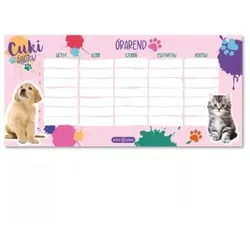
Niedliche Tiere: Einseitiger StundenplanProdukteigenschaften: Zweiseitiger Stundenplan auf UngarischMit Aufteilung für Woche A und B250 g halbglänzendes BilderdruckpapierVierfarbendruckNiedliches TierdesignVerpackungsgröße: 1 x 23,2 x 10,9 cm0,29 €*Versand: 5,99 €Sichere Weiterleitung zum Anbieter
-
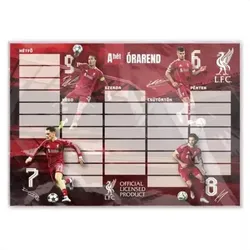
Liverpool: Stundenplan A5 - UngarischDieses Stundenplan ist perfekt für alle Liverpool FC und Dominik-Fans.Produkteigenschaften:- Design Liverpool FC mit Dominik Szoboszlai.- Separate Kennzeichnung von geraden und ungeraden Wochen für eine einfache Planung- Format A5- Leicht lesbarer Tagesplan- Hochwertiges, haltbares PapierProduktgröße: 24 x 0,1 x 16,5 cm0,49 €*Versand: 5,99 €Sichere Weiterleitung zum Anbieter
-
Warum speichern die Entwicklertools Kontrollkästchen nicht?
Die Entwicklertools sind in erster Linie dazu gedacht, Entwicklern beim Testen und Debuggen von Webseiten zu helfen. Sie bieten Funktionen wie das Überprüfen des HTML-Codes, das Ändern von CSS-Eigenschaften oder das Ausführen von JavaScript. Das Speichern von Kontrollkästchen ist keine Funktion, die in den Entwicklertools standardmäßig enthalten ist. Es liegt also nicht in ihrem Funktionsumfang, Kontrollkästchen zu speichern. **
-
Wo finde ich Kontrollkästchen in Word 2010?
In Word 2010 findest du Kontrollkästchen unter dem Register "Entwicklertools". Um dieses Register anzuzeigen, musst du zuerst auf "Datei" und dann auf "Optionen" klicken. Dort kannst du die Option "Entwicklertools" aktivieren. Sobald das Register angezeigt wird, findest du die Kontrollkästchen in der Gruppe "Steuerelemente". Von dort aus kannst du Kontrollkästchen in dein Dokument einfügen und sie für interaktive Formulare oder Umfragen verwenden. **
-
Was ist der Fachbegriff für ein Kontrollkästchen?
Der Fachbegriff für ein Kontrollkästchen ist "Checkbox". Es handelt sich dabei um eine grafische Benutzeroberflächenelement, das es dem Benutzer ermöglicht, eine oder mehrere Optionen aus einer Liste auszuwählen. Checkboxen werden häufig in Formularen, Einstellungsmenüs oder Listen verwendet. **
-
Wie kann ich in Excel über Kontrollkästchen hochzählen?
Um in Excel über Kontrollkästchen hochzuzählen, kannst du eine Formel verwenden, die die Anzahl der angekreuzten Kontrollkästchen zählt. Du kannst die Funktion ZÄHLENWENN verwenden, um die Anzahl der Zellen zu zählen, die den Wert "WAHR" haben. Die Formel könnte wie folgt aussehen: =ZÄHLENWENN(A1:A10,TRUE), wobei A1:A10 der Bereich ist, in dem sich die Kontrollkästchen befinden. **
* Alle Preise verstehen sich inklusive der gesetzlichen Mehrwertsteuer und ggf. zuzüglich Versandkosten. Die Angebotsinformationen basieren auf den Angaben des jeweiligen Shops und werden über automatisierte Prozesse aktualisiert. Eine Aktualisierung in Echtzeit findet nicht statt, so dass es im Einzelfall zu Abweichungen kommen kann. ** Hinweis: Teile dieses Inhalts wurden von KI erstellt.