Domain ganztagsunterricht.de kaufen?
Wir ziehen mit dem Projekt
ganztagsunterricht.de um.
Sind Sie am Kauf der Domain
ganztagsunterricht.de interessiert?
domain@kv-gmbh.de · 0541-91531010
Domain ganztagsunterricht.de kaufen?
Wie lade ich Touren auf mein Garmin?
Um Touren auf dein Garmin-Gerät zu laden, benötigst du zunächst eine Software wie Garmin BaseCamp oder Garmin Connect. Mit dieser Software kannst du Routen erstellen oder herunterladen. Verbinde dann dein Garmin-Gerät über USB mit deinem Computer. Öffne die Software und wähle die Option zum Übertragen von Daten auf dein Gerät. Wähle die gewünschte Tour aus und übertrage sie auf dein Garmin-Gerät. Sobald der Vorgang abgeschlossen ist, kannst du die Tour auf deinem Gerät anzeigen und navigieren. **
Wie lade ich mein Garmin Vivofit auf?
Um dein Garmin Vivofit aufzuladen, benötigst du das mitgelieferte Ladekabel. Schließe das eine Ende des Kabels an den Anschluss auf der Rückseite deines Vivofit an. Das andere Ende des Kabels kannst du dann an einen USB-Anschluss eines Computers oder an ein Netzteil anschließen. Lasse dein Vivofit für etwa 2 Stunden aufladen, bis der Akku vollständig geladen ist. Du kannst den Ladestatus auch auf dem Display deines Vivofit überprüfen. **
Ähnliche Suchbegriffe für Garmin---Lade--Datenkabel
Top-Angebote
Produkte zum Begriff Garmin---Lade--Datenkabel:
-
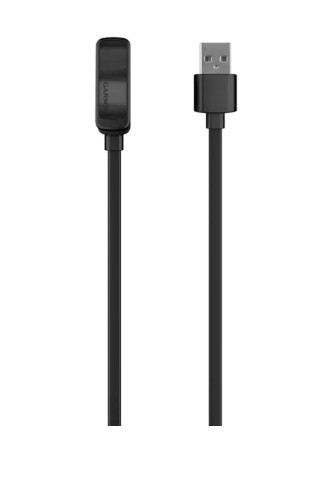
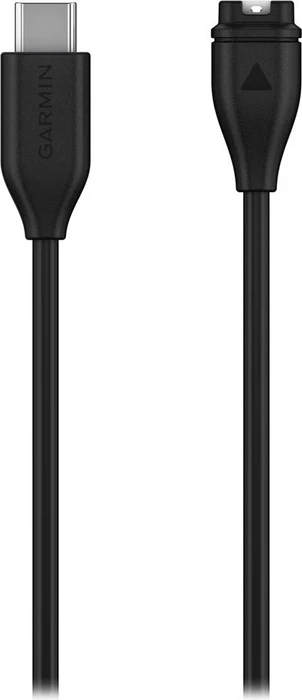
Garmin USB-C-Lade-/Datenkabel mit ClipUhr-Ladegerät - Verbindung: USB-C, Kabellänge: 0,5 m, kompatibel mit ausgewählten Modellen der Marke Garmin Zum Aufladen Ihrer Smartwatch benötigen Sie ein kabelgebundenes Ladegerät von Garmin. Das Gerät verfügt über die praktische Endung USB-C, was für einen reibungslosen Anschluss genutzt werden kann. Das24,90 €*Versand: 4,99 €Sichere Weiterleitung zum Anbieter
-
Garmin - Lade-/Datenkabel mit USB-C-KlemmeTauchausrüstung ? Interfaces & Kabel ? Ladezubehör GARMIN LADE-/DATENKABEL MIT USB-C-KLEMME ? FÜR DESCENT-TAUCHCOMPUTER Warum wir diesen Artikel empfehlen. Das originale Garmin Lade- und Datenkabel für kompatible Descent-Tauchcomputer: propriätäre 4-Pin-Pogo-Klemme am Gerät, USB-C am Computer ? Laden und Datensynchronisation in einem Kabel, ca. 50 cm lang. VORTEILE DES GARMIN LADE-/DATENKABELS __ LADEN UND DATEN IN EINEM KABEL Das Kabel übernimmt zwei Aufgaben gleichzeitig: Es lädt den Akku des kompatiblen Garmin-Geräts und überträgt Daten zwischen Gerät und Computer ? Tauchgänge, Aktivitäten und Konfigurationen lassen sich direkt via Garmin Express oder Garmin Connect synchronisieren. __ USB-C AM COMPUTER ? AUCH MIT NETZADAPTER Das Computer-seitige Ende ist ein standardisierter USB-C-Stecker ? nutzbar an jedem modernen Laptop, PC, Netzteil, Powerbank oder USB-C-Netzadapter. Ein optionaler AC-Netzadapter (separat erhältlich) ermöglicht das Laden direkt an der Steckdose. __ ORIGINAL GARMIN ? SICHERE VERBINDUNG Die propriätäre 4-Pin-Pogo-Klemme am Gerät-Ende ist exakt auf die Ladekontakte der kompatiblen Descent-Modelle abgestimmt. Sie rastet sicher ein und verhindert versehentliches Lösen beim Laden. __ ERSATZ & REISEKABEL Als Ersatz für das mitgelieferte Kabel oder als zweites Exemplar für unterwegs: Das kompakte Kabel (ca. 50 cm) ist handlich genug für Reisegepäck und Tauchtasche. Dive-Computer mit leerem Akku nach dem Liveaboard sind damit schnell wieder einsatzbereit. PRODUKTBESCHREIBUNG Das GARMIN LADE-/DATENKABEL MIT USB-C-KLEMME (Art.-Nr. 010-13318-00) ist das originale Ersatz- und Zweitkabel für die Garmin Descent-Tauchcomputer-Serie. Es verbindet die propriätäre 4-Pin-Pogo-Klemme am Gerät mit einem USB-C-Anschluss am anderen Ende ? kompatibel mit modernen Laptops, Netzteilen und Powerbanks. Das Kabel ist ca. 50 cm lang und damit kompakter als die 1-Meter-Variante (010-13278-00) mit USB-C an beiden Enden, die für Smartwatches ohne Klemme konzipiert ist. Wichtig: Nur Geräte mit dem passenden Pogo-Klemmen-Ladeanschluss können mit diesem Kabel geladen werden ? dazu zählen ausschließlich die in der Kompatibilitätsliste genannten Descent-Modelle. Neben dem Aufladen des Akkus überträgt das Kabel Daten zwischen dem Garmin-Gerät und dem Computer: Tauchgänge, GPS-Aktivitäten, Wegpunkte und Software-Updates lassen sich über Garmin Express oder Garmin Connect Desktop synchronisieren. Alternativ kann das Kabel an einem optionalen AC-Netzadapter (separat erhältlich) betrieben werden, wenn kein Computer verfügbar ist. Als praktisches Reise- und Ersatzkabel gehört es zur Grundausstattung für Taucher, die ihren Descent-Computer regelmäßig auf Reisen mitführen. EIGENSCHAFTEN DES GARMIN LADE-/DATENKABELS * Art.-Nr. 010-13318-00; offizielles Garmin Original-Zubehör * Gerät-Seite: propriätäre 4-Pin-Pogo-Klemme (magnethaftend, rastet sicher ein) * Computer-Seite: USB-C-Stecker (kompatibel mit Laptops, Netzteilen, Powerbanks) * Kabellänge: ca. 50 cm * Funktion: Laden und Datenübertragung in einem Kabel * Optionaler AC-Netzadapter für Wandsteckdose separat erhältlich * Kompatibel mit: Descent G1, Descent G1 Solar, Descent Mk2, Descent Mk2i, Descent Mk2S, Descent Mk3 43mm, Descent Mk3i 43mm, Descent Mk3i 51mm * Nicht kompatibel mit: Descent X50i, X30 und anderen Modellen ohne Pogo-Klemmen-Anschluss EINSATZGEBIETE * Descent Mk3 / Mk3i laden * Descent Mk2 / Mk2i laden * Descent G1 / G1 Solar laden * Datensynchronisation * Reise & Liveaboard * Ersatzkabel23,00 €*Versand: 4,90 €Sichere Weiterleitung zum Anbieter
-
Garmin Lade- und Datenkabel für Descent MK2 SerieVerbinde dein Garmin MK2 oder MK2i Tauchcomputer mit dieser Ladeklemme und schließe sie über die USB-Schnittstelle an den Computer oder das Netzteil an, um den Akku aufzuladen. Mit dem Zubehör lassen sich auch Daten zwischen der Uhr und dem Computer übertragen.25,00 €*Versand: 4,00 €Sichere Weiterleitung zum Anbieter

-
Wie lade ich neue Karten auf mein Garmin?
Um neue Karten auf dein Garmin-Gerät zu laden, musst du zuerst die Garmin Express Software auf deinem Computer installieren. Verbinde dann dein Garmin-Gerät über ein USB-Kabel mit dem Computer. Öffne die Garmin Express Software und wähle die Option zum Hinzufügen von Karten. Wähle die gewünschten Karten aus und folge den Anweisungen, um sie auf dein Gerät zu laden. Sobald der Vorgang abgeschlossen ist, kannst du die neuen Karten auf deinem Garmin-Gerät verwenden. **
-
Wie lade ich eine Route auf mein Garmin?
Um eine Route auf dein Garmin-Gerät zu laden, benötigst du zuerst eine Datei im GPX- oder FIT-Format. Diese Datei kannst du entweder selbst erstellen oder von einer Online-Plattform herunterladen. Anschließend verbindest du dein Garmin-Gerät mit deinem Computer und kopierst die Datei in den entsprechenden Ordner auf dem Gerät. Alternativ kannst du die Route auch über die Garmin Connect App auf dein Gerät übertragen. Stelle sicher, dass dein Garmin-Gerät die entsprechende Routing-Funktion unterstützt, um die Route erfolgreich zu laden und zu nutzen. **
-
Wie lade ich eine Karte auf mein Garmin?
Um eine Karte auf dein Garmin-Gerät zu laden, benötigst du zunächst eine kompatible Karte, die im Garmin-Format vorliegt. Verbinde dann dein Garmin-Gerät über ein USB-Kabel mit deinem Computer. Öffne die Garmin Express Software auf deinem Computer und wähle die Option "Karten hinzufügen". Wähle die heruntergeladene Karte aus und folge den Anweisungen, um sie auf dein Gerät zu übertragen. Sobald der Vorgang abgeschlossen ist, kannst du die neue Karte auf deinem Garmin-Gerät nutzen. **
-
Wie lade ich GPS Tracks auf mein Garmin?
Um GPS-Tracks auf dein Garmin-Gerät zu laden, benötigst du zunächst ein USB-Kabel, um dein Gerät mit deinem Computer zu verbinden. Anschließend musst du die entsprechende Software wie Garmin BaseCamp oder Garmin Express auf deinem Computer installieren. Öffne die Software und wähle die Option zum Übertragen von Dateien auf dein Garmin-Gerät. Wähle die gewünschten GPS-Tracks aus, die du auf dein Gerät laden möchtest, und übertrage sie. Sobald der Vorgang abgeschlossen ist, kannst du die Tracks auf deinem Garmin-Gerät anzeigen und nutzen. **


Wie lade ich GPS Daten auf Garmin Edge 1000?
Um GPS-Daten auf deinen Garmin Edge 1000 zu laden, benötigst du zuerst die entsprechenden Dateien im GPX- oder FIT-Format. Diese Dateien kannst du entweder von einer Online-Plattform herunterladen oder selbst erstellen. Verbinde dann deinen Garmin Edge 1000 mit deinem Computer über das mitgelieferte USB-Kabel. Öffne den Dateiexplorer auf deinem Computer und suche nach dem Laufwerk, das deinem Garmin zugeordnet ist. Kopiere die GPS-Daten in den Ordner "NewFiles" oder "Courses" auf deinem Garmin Edge 1000. Trenne anschließend die Verbindung sicher und starte dein Garmin-Gerät, um auf die geladenen GPS-Daten zuzugreifen. **
Kann man Datenkabel verlängern?
Ja, Datenkabel können verlängert werden, aber es gibt einige Dinge zu beachten. Es ist wichtig, hochwertige Verlängerungskabel zu verwenden, um Datenverluste oder Störungen zu vermeiden. Außerdem sollte die Länge der Verlängerungskabel nicht zu groß sein, da dies die Signalqualität beeinträchtigen kann. Es ist auch ratsam, die Verlängerungskabel ordnungsgemäß zu verlegen, um Beschädigungen zu vermeiden. Letztendlich sollte man sicherstellen, dass die Verlängerungskabel mit den entsprechenden Anschlüssen und Geräten kompatibel sind. **
Top-Angebote
Produkte zum Begriff Garmin---Lade--Datenkabel:
-
Garmin USB-C-Lade-/DatenkabelUhr-Ladegerät - Verbindung: USB-C, Kabel abnehmbar mit einer Länge von 1 m, kompatibel mit ausgewählten Modellen der Marke Garmin Ihre Smartwatch laden Sie am besten mit einem kabelgebundenen Ladegerät von Garmin. Zu schätzen wissen werden Sie das praktische Endstück USB-C für einen problemlosen Anschluss. Zum Uhrenladegerät geh20,90 €*Versand: 4,99 €Sichere Weiterleitung zum Anbieter
-
Garmin USB-C-Lade-/Datenkabel mit ClipUhr-Ladegerät - Verbindung: USB-C, Kabellänge: 0,5 m, kompatibel mit ausgewählten Modellen der Marke Garmin Zum Aufladen Ihrer Smartwatch benötigen Sie ein kabelgebundenes Ladegerät von Garmin. Das Gerät verfügt über die praktische Endung USB-C, was für einen reibungslosen Anschluss genutzt werden kann. Das24,90 €*Versand: 4,99 €Sichere Weiterleitung zum Anbieter
-
Wie lade ich Touren auf mein Garmin?
Um Touren auf dein Garmin-Gerät zu laden, benötigst du zunächst eine Software wie Garmin BaseCamp oder Garmin Connect. Mit dieser Software kannst du Routen erstellen oder herunterladen. Verbinde dann dein Garmin-Gerät über USB mit deinem Computer. Öffne die Software und wähle die Option zum Übertragen von Daten auf dein Gerät. Wähle die gewünschte Tour aus und übertrage sie auf dein Garmin-Gerät. Sobald der Vorgang abgeschlossen ist, kannst du die Tour auf deinem Gerät anzeigen und navigieren. **
-
Wie lade ich mein Garmin Vivofit auf?
Um dein Garmin Vivofit aufzuladen, benötigst du das mitgelieferte Ladekabel. Schließe das eine Ende des Kabels an den Anschluss auf der Rückseite deines Vivofit an. Das andere Ende des Kabels kannst du dann an einen USB-Anschluss eines Computers oder an ein Netzteil anschließen. Lasse dein Vivofit für etwa 2 Stunden aufladen, bis der Akku vollständig geladen ist. Du kannst den Ladestatus auch auf dem Display deines Vivofit überprüfen. **
-
Wie lade ich neue Karten auf mein Garmin?
Um neue Karten auf dein Garmin-Gerät zu laden, musst du zuerst die Garmin Express Software auf deinem Computer installieren. Verbinde dann dein Garmin-Gerät über ein USB-Kabel mit dem Computer. Öffne die Garmin Express Software und wähle die Option zum Hinzufügen von Karten. Wähle die gewünschten Karten aus und folge den Anweisungen, um sie auf dein Gerät zu laden. Sobald der Vorgang abgeschlossen ist, kannst du die neuen Karten auf deinem Garmin-Gerät verwenden. **
-
Wie lade ich eine Route auf mein Garmin?
Um eine Route auf dein Garmin-Gerät zu laden, benötigst du zuerst eine Datei im GPX- oder FIT-Format. Diese Datei kannst du entweder selbst erstellen oder von einer Online-Plattform herunterladen. Anschließend verbindest du dein Garmin-Gerät mit deinem Computer und kopierst die Datei in den entsprechenden Ordner auf dem Gerät. Alternativ kannst du die Route auch über die Garmin Connect App auf dein Gerät übertragen. Stelle sicher, dass dein Garmin-Gerät die entsprechende Routing-Funktion unterstützt, um die Route erfolgreich zu laden und zu nutzen. **
Ähnliche Suchbegriffe für Garmin---Lade--Datenkabel
-
Garmin - Lade-/Datenkabel mit USB-C-KlemmeTauchausrüstung ? Interfaces & Kabel ? Ladezubehör GARMIN LADE-/DATENKABEL MIT USB-C-KLEMME ? FÜR DESCENT-TAUCHCOMPUTER Warum wir diesen Artikel empfehlen. Das originale Garmin Lade- und Datenkabel für kompatible Descent-Tauchcomputer: propriätäre 4-Pin-Pogo-Klemme am Gerät, USB-C am Computer ? Laden und Datensynchronisation in einem Kabel, ca. 50 cm lang. VORTEILE DES GARMIN LADE-/DATENKABELS __ LADEN UND DATEN IN EINEM KABEL Das Kabel übernimmt zwei Aufgaben gleichzeitig: Es lädt den Akku des kompatiblen Garmin-Geräts und überträgt Daten zwischen Gerät und Computer ? Tauchgänge, Aktivitäten und Konfigurationen lassen sich direkt via Garmin Express oder Garmin Connect synchronisieren. __ USB-C AM COMPUTER ? AUCH MIT NETZADAPTER Das Computer-seitige Ende ist ein standardisierter USB-C-Stecker ? nutzbar an jedem modernen Laptop, PC, Netzteil, Powerbank oder USB-C-Netzadapter. Ein optionaler AC-Netzadapter (separat erhältlich) ermöglicht das Laden direkt an der Steckdose. __ ORIGINAL GARMIN ? SICHERE VERBINDUNG Die propriätäre 4-Pin-Pogo-Klemme am Gerät-Ende ist exakt auf die Ladekontakte der kompatiblen Descent-Modelle abgestimmt. Sie rastet sicher ein und verhindert versehentliches Lösen beim Laden. __ ERSATZ & REISEKABEL Als Ersatz für das mitgelieferte Kabel oder als zweites Exemplar für unterwegs: Das kompakte Kabel (ca. 50 cm) ist handlich genug für Reisegepäck und Tauchtasche. Dive-Computer mit leerem Akku nach dem Liveaboard sind damit schnell wieder einsatzbereit. PRODUKTBESCHREIBUNG Das GARMIN LADE-/DATENKABEL MIT USB-C-KLEMME (Art.-Nr. 010-13318-00) ist das originale Ersatz- und Zweitkabel für die Garmin Descent-Tauchcomputer-Serie. Es verbindet die propriätäre 4-Pin-Pogo-Klemme am Gerät mit einem USB-C-Anschluss am anderen Ende ? kompatibel mit modernen Laptops, Netzteilen und Powerbanks. Das Kabel ist ca. 50 cm lang und damit kompakter als die 1-Meter-Variante (010-13278-00) mit USB-C an beiden Enden, die für Smartwatches ohne Klemme konzipiert ist. Wichtig: Nur Geräte mit dem passenden Pogo-Klemmen-Ladeanschluss können mit diesem Kabel geladen werden ? dazu zählen ausschließlich die in der Kompatibilitätsliste genannten Descent-Modelle. Neben dem Aufladen des Akkus überträgt das Kabel Daten zwischen dem Garmin-Gerät und dem Computer: Tauchgänge, GPS-Aktivitäten, Wegpunkte und Software-Updates lassen sich über Garmin Express oder Garmin Connect Desktop synchronisieren. Alternativ kann das Kabel an einem optionalen AC-Netzadapter (separat erhältlich) betrieben werden, wenn kein Computer verfügbar ist. Als praktisches Reise- und Ersatzkabel gehört es zur Grundausstattung für Taucher, die ihren Descent-Computer regelmäßig auf Reisen mitführen. EIGENSCHAFTEN DES GARMIN LADE-/DATENKABELS * Art.-Nr. 010-13318-00; offizielles Garmin Original-Zubehör * Gerät-Seite: propriätäre 4-Pin-Pogo-Klemme (magnethaftend, rastet sicher ein) * Computer-Seite: USB-C-Stecker (kompatibel mit Laptops, Netzteilen, Powerbanks) * Kabellänge: ca. 50 cm * Funktion: Laden und Datenübertragung in einem Kabel * Optionaler AC-Netzadapter für Wandsteckdose separat erhältlich * Kompatibel mit: Descent G1, Descent G1 Solar, Descent Mk2, Descent Mk2i, Descent Mk2S, Descent Mk3 43mm, Descent Mk3i 43mm, Descent Mk3i 51mm * Nicht kompatibel mit: Descent X50i, X30 und anderen Modellen ohne Pogo-Klemmen-Anschluss EINSATZGEBIETE * Descent Mk3 / Mk3i laden * Descent Mk2 / Mk2i laden * Descent G1 / G1 Solar laden * Datensynchronisation * Reise & Liveaboard * Ersatzkabel23,00 €*Versand: 4,90 €Sichere Weiterleitung zum Anbieter
-
Garmin Lade- und Datenkabel für Descent MK2 SerieVerbinde dein Garmin MK2 oder MK2i Tauchcomputer mit dieser Ladeklemme und schließe sie über die USB-Schnittstelle an den Computer oder das Netzteil an, um den Akku aufzuladen. Mit dem Zubehör lassen sich auch Daten zwischen der Uhr und dem Computer übertragen.25,00 €*Versand: 4,00 €Sichere Weiterleitung zum Anbieter
-
Evelein, Frits: Kooperative Lernmethoden im MusikunterrichtKooperative Lernmethoden im Musikunterricht , Beim kooperativen Lernen werden wechselnde Formen der Partner- und Gruppenarbeit genutzt, um eine Aufgabe zu lösen. Dabei ist jeder Schüler sowohl für seine eigenen Ergebnisse als auch für die der Gruppe verantwortlich. Auf diese Weise wird das gemeinsame Lernen zu einer sehr effektiven und besonders motivierenden Methode für den Erwerb von Kenntnissen und Fähigkeiten. Es weckt die Lust am eigenen Gestalten, ermöglicht vielfältige musikalische Erfahrungen und bezieht alle Schüler einer Klasse mit ein. Der ausgewiesene Spezialist für kooperatives Lernen, Frits Evelein, führt den Leser im ersten Teil des Buches fachkundig in die Prinzipien des kooperativen Lernens ein. Anschließend stellt er 188 (!) Aktivitäten für Gruppen von zwei bis acht Schülern vor. Diese konkreten Unterrichtsvorschläge bieten Ideen für jede Klasse und zu allen Bereichen des Musikunterrichts: vom Hören über Singen und Musizieren bis zum Notenlesen und -schreiben. , Zündkabel & Zündkabelstecker > Elektrik & Zündungen , Erscheinungsjahr: 201503, Produktform: Kartoniert, Autoren: Evelein, Frits, Edition: NED, Seitenzahl/Blattzahl: 240, Keyword: ermöglicht vielfältige musikalische Erfahrungen; sehr effektive und besonders motivierenden Methode; wechselnde Formen der Partner- und Gruppenarbeit; weckt die Lust am eigenen Gestalten, Fachschema: Musik / Musiklehre, Musiktheorie, Wissenschaft~Musikunterricht / Lehrermaterial, Themenvorschläge, Bildungsmedien Fächer: Musik, Fachkategorie: Musikwissenschaft und Musiktheorie~Unterricht und Didaktik: Musik, Warengruppe: HC/Schulbücher/Unterrichtsmat./Lehrer, UNSPSC: 49019900, Warenverzeichnis für die Außenhandelsstatistik: 49019900, Länge: 261, Breite: 197, Höhe: 20, Gewicht: 753, Produktform: Kartoniert, Genre: Schule und Lernen,45,90 €*Versand: 0,00 €Sichere Weiterleitung zum Anbieter
-
METACOM-Karten: Stundenplan und TagesablaufMETACOM-Karten: Stundenplan und Tagesablauf , Tafelkarten mit METACOM-Symbolen: Mathe, Frühstückspause, Klassenrat und Co. , Waschbecken-Armaturen > Waschbecken & Waschtische , Erscheinungsjahr: 20240610, Produktform: Box, Illustrator: Kitzinger, Annette, Seitenzahl/Blattzahl: 126, Abbildungen: farbige Karten, in Folie eingeschweißt, Keyword: stundenplankarten; stundenplan visualisieren; schulfächer karten; tagesablauf visualisieren; stundenplan bild; metacom karten kaufen; metacom-symbolsammlung; metacom symbole; metacom karten; tafelkarten, Fachschema: Pädagogik / Schule~Didaktik~Unterricht / Didaktik~Behindertenpädagogik (Sonderpädagogik)~Behinderung / Pädagogik~Pädagogik / Behinderung~Pädagogik / Sonderpädagogik~Sonderpädagogik, Fachkategorie: Didaktische Kompetenz und Lehrmethoden~Sonderpädagogik, Interesse Alter: empfohlenes Alter: ab 6 Jahre, Altersempfehlung / Lesealter: 18, ab Alter: 6, Warengruppe: NB/Sonderpädagogik, Behindertenpädagogik, Fachkategorie: Grundschule und Sekundarstufe I, UNSPSC: 49019900, Warenverzeichnis für die Außenhandelsstatistik: 49019900, Sender’s product category: NONBO, Verlag: Verlag an der Ruhr GmbH, Verlag: Verlag an der Ruhr GmbH, Verlag: Verlag an der Ruhr GmbH, Länge: 100, Breite: 299, Höhe: 37, Gewicht: 1136, Produktform: Box, Genre: Spiele, PBS, Genre: Spiele, PBS,26,05 €*Versand: 0,00 €Sichere Weiterleitung zum Anbieter
-
Wie lade ich eine Karte auf mein Garmin?
Um eine Karte auf dein Garmin-Gerät zu laden, benötigst du zunächst eine kompatible Karte, die im Garmin-Format vorliegt. Verbinde dann dein Garmin-Gerät über ein USB-Kabel mit deinem Computer. Öffne die Garmin Express Software auf deinem Computer und wähle die Option "Karten hinzufügen". Wähle die heruntergeladene Karte aus und folge den Anweisungen, um sie auf dein Gerät zu übertragen. Sobald der Vorgang abgeschlossen ist, kannst du die neue Karte auf deinem Garmin-Gerät nutzen. **
-
Wie lade ich GPS Tracks auf mein Garmin?
Um GPS-Tracks auf dein Garmin-Gerät zu laden, benötigst du zunächst ein USB-Kabel, um dein Gerät mit deinem Computer zu verbinden. Anschließend musst du die entsprechende Software wie Garmin BaseCamp oder Garmin Express auf deinem Computer installieren. Öffne die Software und wähle die Option zum Übertragen von Dateien auf dein Garmin-Gerät. Wähle die gewünschten GPS-Tracks aus, die du auf dein Gerät laden möchtest, und übertrage sie. Sobald der Vorgang abgeschlossen ist, kannst du die Tracks auf deinem Garmin-Gerät anzeigen und nutzen. **
-
Wie lade ich GPS Daten auf Garmin Edge 1000?
Um GPS-Daten auf deinen Garmin Edge 1000 zu laden, benötigst du zuerst die entsprechenden Dateien im GPX- oder FIT-Format. Diese Dateien kannst du entweder von einer Online-Plattform herunterladen oder selbst erstellen. Verbinde dann deinen Garmin Edge 1000 mit deinem Computer über das mitgelieferte USB-Kabel. Öffne den Dateiexplorer auf deinem Computer und suche nach dem Laufwerk, das deinem Garmin zugeordnet ist. Kopiere die GPS-Daten in den Ordner "NewFiles" oder "Courses" auf deinem Garmin Edge 1000. Trenne anschließend die Verbindung sicher und starte dein Garmin-Gerät, um auf die geladenen GPS-Daten zuzugreifen. **
-
Kann man Datenkabel verlängern?
Ja, Datenkabel können verlängert werden, aber es gibt einige Dinge zu beachten. Es ist wichtig, hochwertige Verlängerungskabel zu verwenden, um Datenverluste oder Störungen zu vermeiden. Außerdem sollte die Länge der Verlängerungskabel nicht zu groß sein, da dies die Signalqualität beeinträchtigen kann. Es ist auch ratsam, die Verlängerungskabel ordnungsgemäß zu verlegen, um Beschädigungen zu vermeiden. Letztendlich sollte man sicherstellen, dass die Verlängerungskabel mit den entsprechenden Anschlüssen und Geräten kompatibel sind. **
* Alle Preise verstehen sich inklusive der gesetzlichen Mehrwertsteuer und ggf. zuzüglich Versandkosten. Die Angebotsinformationen basieren auf den Angaben des jeweiligen Shops und werden über automatisierte Prozesse aktualisiert. Eine Aktualisierung in Echtzeit findet nicht statt, so dass es im Einzelfall zu Abweichungen kommen kann. ** Hinweis: Teile dieses Inhalts wurden von KI erstellt.